
OpenClaw is een gratis, opensource, en autonome AI-agent die lokaal op je computer draait en complexe taken uitvoert via chat-apps zoals WhatsApp en Telegram. Het functioneert als een “digitale assistent” die bijvoorbeeld proactief e-mails beheert, bestanden ordent, programmeerwerk doet en workflows automatiseert.
De belangrijkste kenmerken van OpenClaw zijn:
- Autonoom & Lokaal: In tegenstelling tot chatbots, kan OpenClaw zelfstandig beslissingen nemen en taken op de achtergrond uitvoeren, waarbij het gebruikmaakt van je eigen hardware.
- Modelaanstuurbaar: Het is model-agnostisch, wat betekent dat het verbinding kan maken met verschillende grote taalmodellen (LLM’s) zoals Claude of GPT-4.
- Communicatie-interface: Je bestuurt de agent via vertrouwde chatplatformen, waardoor het laagdrempelig is om opdrachten te geven.
- Veiligheid & Privacy: Doordat het lokaal draait, heb je meer controle over je data, al is voorzichtigheid geboden met de uitgebreide toegang die de agent nodig heeft.
- Uitbreidbaar: Via “[AgentSkills]” (plug-ins) kunnen gebruikers de functionaliteit uitbreiden.
Het project is ontwikkeld door Peter Steinberger en is ook bekend onder de eerdere namen Clawdbot of Moltbot. Het is bedoeld voor zowel persoonlijke productiviteit als voor ontwikkelaars die repetitieve taken willen automatiseren.
Preparen Mac Mini
Het handigste kun je OpenClaw installeren op een Mac Mini. Dit is een betaalbare oplossing die bovendien ook nog erg krachtig is. Nadat je bent ingelogd op je Mac Mini kun je het beste de volgende dingen instellen om de Mac Mini headless (zonder monitor/keyboard/muis):
- Remote SSH Access: Zet in ‘System Settings > General > Sharing’ de optie ‘Remote Login’ aan en verzeker jezelf ervan dat de betreffende gebruiker toegang heeft.
- Remote Desktop Sharing: Zet in ‘System Settings > General > Sharing’ de optie ‘Remote Management’ aan en verzeker jezelf dat de betreffende gebruiker toegang heeft
- Power Management: Zet in ‘System Settings > Energy’ de optie ‘Prevent Automatic sleeping when the display if off’ uit.
Om de Mac Mini headless (zonder monitor/keyboard/mouse) te gebruiken kun je VNC (gehele desktop) of SSH (via een terminal) inzetten. Voor VNC installeer je op de machine waarmee je Mac Mini remote wilt benaderen de RealVNC Viewer software. Voor remote terminal access (SSH) kan ik Termius van harte aanbevelen. Let op dat gebruikers-naam voor je SSH en VNC sinds Tahoe case-senstive is (in mijn geval alles lower-case).
Installeren OpenClaw
Het handigste kun je OpenClaw installeren via een script dat je met curl aanroept in een terminal. Dit script zal onder water alle benodigde dependencies installeren (zoals Brew en Node.JS). Voer in een terminal het volgende commmando uit:
curl -fsSL https://openclaw.ai/install.sh | bash
Aan het einde van het script wordt de ‘onboarding wizard’ uitgevoerd waarbij je AI providers (bijvoorbeeeld OpenAI, Gemini, Ollama, etc.) en communicatie kanalen (channels) kunt configureren (zoals Telegram, Discord, etc.). Voor OpenAI wordt het model ‘GTP4.1-mini’ aangeraden daar dit een goede balans tussen snelheid, betrouwbare antwoorden en gebruikte tokens biedt.
Telegram
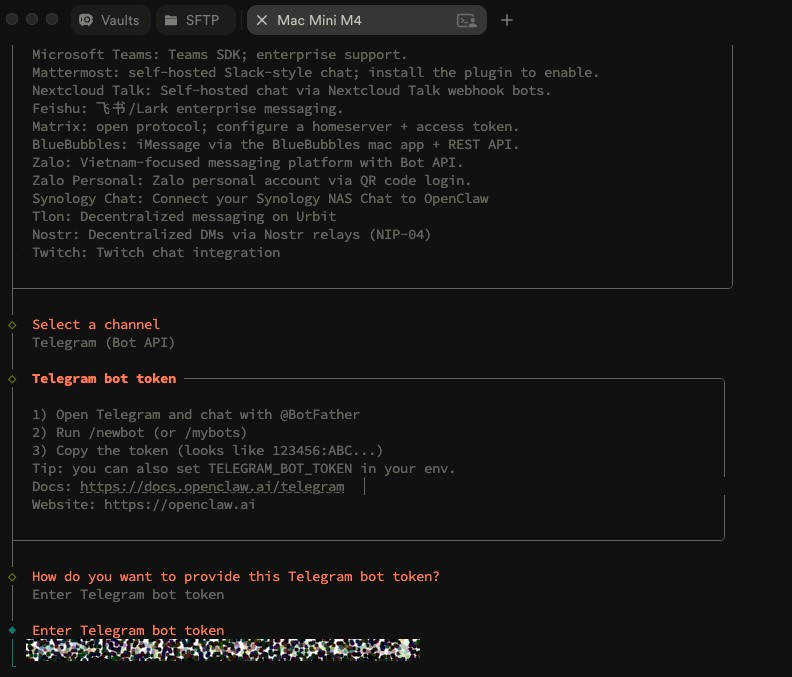
Het meest gebruikte communicatie kanaal (channel) om met je OpenClaw te communiceren is telegram. Om dit in te stellen voer je de volgende stappen uit:
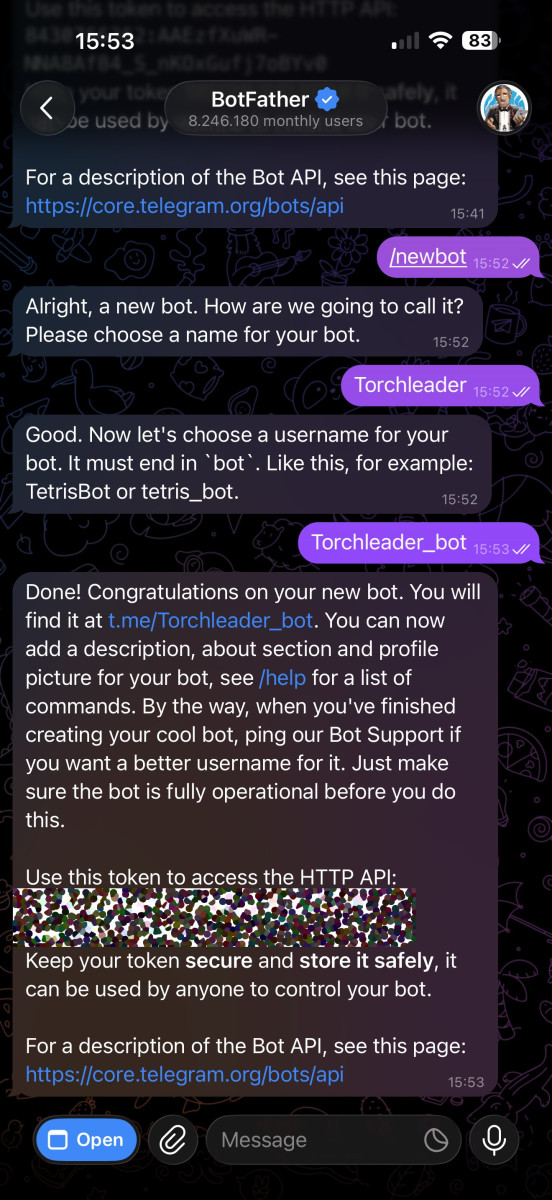
- Zoek in Telegram naar contact: BotFather (met 8.2 M volgers) en typ hier: /newbot
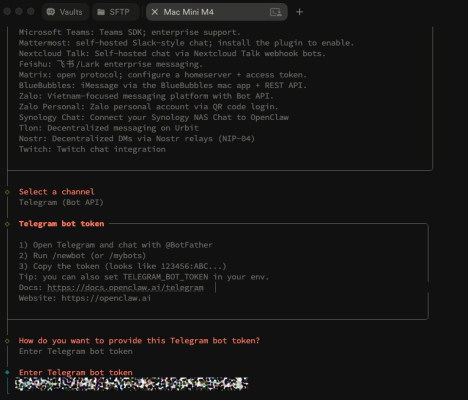
- Volg de instructies in dit window op
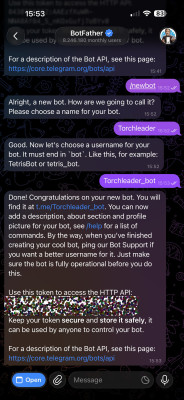
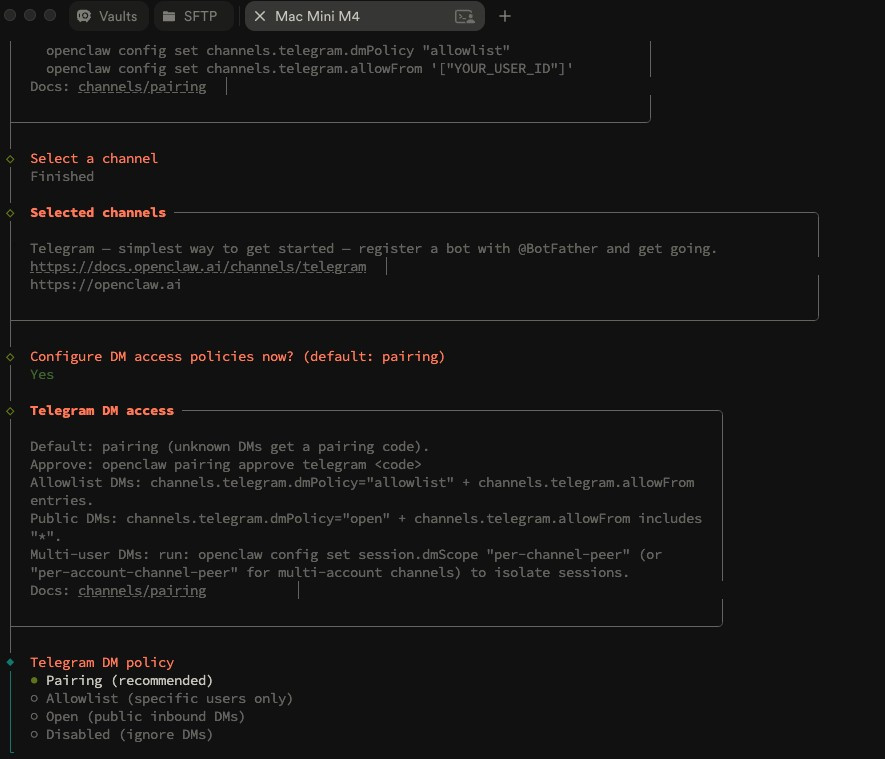
- Kies in de Telegram configuratie bij OpenClaw bij ‘Configure DM access policies now’ de optie ‘Yes’
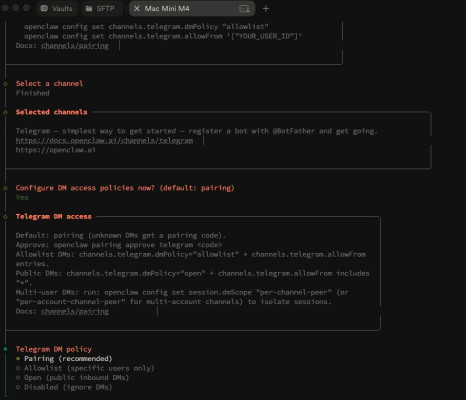
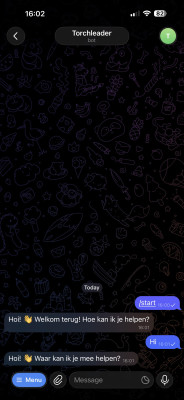
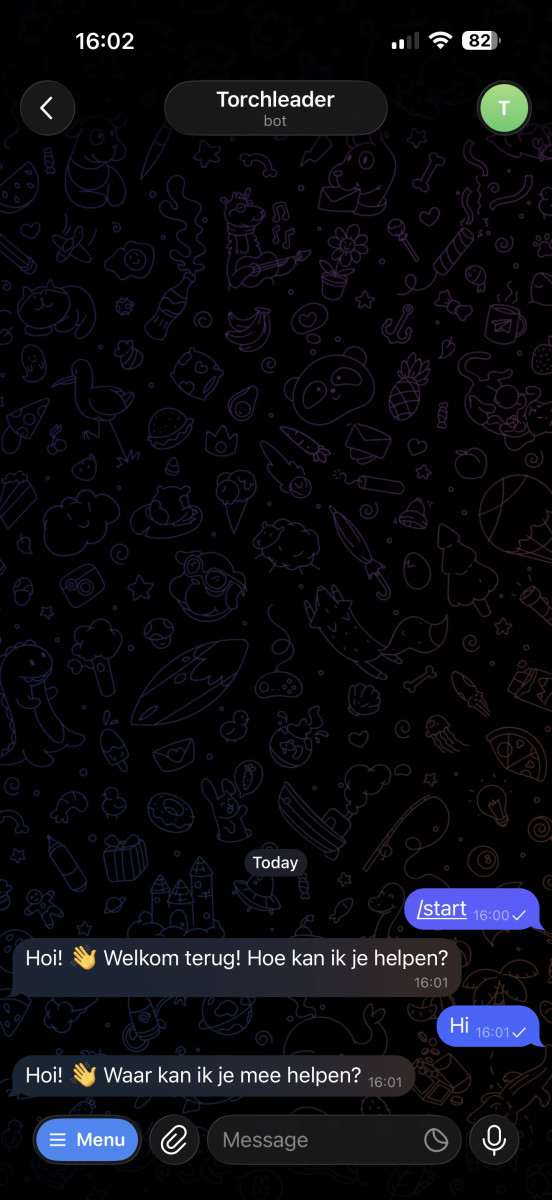
- Druk nu de eerste link waar je je bot hebt aangemaakt in BotFather of zoek je aangemaakte bot in de contacten van Telegram. Typ ‘Hello’. Indien je een pairing code krijgt dan kun je deze op je terminal ingeven met het commando:
openclaw pairing approve telegram jouw_pairing_code
Whisper
Whisper is een reeks open-source spraakherkenningsmodellen van OpenAI en gratis te gebruiken. Zie de volgende link voor meer informatie. MLX zelf is beschikbaar op PyPI voor macOS, en er zijn Apple Silicon Whisper-wrappers die hierop zijn gebaseerd. Een populaire keuze op dit moment is het gebruik van mlx-whisper-style-tools of een MLX Whisper-serveroplossing voor Apple Silicon.
Om dit te installeren voer je de volgende stappen uit:
- Installeer python op je Mac Mini (met terminal commando: ‘uv python install’, wil je meer versies gebruik dan ‘uv python install 3.11 3.12 3.13’)
- Installeer Homebrew-afhankelijkheden
- Installeer MLX Whisper
Je hebt ‘ffmpeg’ nodig zodat Whisper Telegram-audioformaten zoals .ogg, .opus, .m4a en dergelijke kan lezen. Het installatiecommando van Homebrew in een terminal scherm is:
brew install ffmpeg
Gebruik een virtuele omgeving zodat de installatie schoon blijft. Voer de volgende commando’s uit in een terminal:
python3 -m venv ~/whisper-env
source ~/whisper-env/bin/activate
python -m pip install --upgrade pip
Installeer tenslotte MLX Whisper:
pip install mlx mlx-whisper
De volgende modellen kun je gebruiken met Whisper:
- tiny of base – hoogste snelheid
- small – beste balans tussen snelheid en kwaliteit
- medium – als nauwkeurigheid belangrijker is
- large – alleen als je het echt nodig hebt
Om gebruik te maken van Whisper in OpenClaw moet je configuratie in je ‘openclaw.json’ file aanpassen:
{
  "tools": {
    "media": {
      "audio": {
        "enabled": true,
        "models": [
          {
            "type": "cli",
            "command": "whisper",
            "args": [
              "--model", "base",
              "--output_format", "txt",
              "--output_dir", "/Users/jouw_gebruikersnaam/Downloads",
              "{{MediaPath}}"
            ]
          }
        ]
      }
    }
  }
}
Tips
Je kunt je configuratie-file vinden op de lokatie ‘/Users/jouw_gebruikersnaam/.openclaw/openclaw.config’. Je kunt deze met de nano-editor gewoon editten. Het is altijd verstandig om te checken of je configuratie correct m.b.t. de syntax met het commando:
openclaw config validate
Met CTRL-C kun je de actuele regel en positie zien in de nano editor. OpenClaw zal default altijd een verandering in de configuratie automatisch oppakken en actief maken.
Om in je communicatie de huidige context te verwijderen kun je commando’s ‘/new’ of ‘/reset’ gebruiken als commando.
Andere handige commando’s zijn:
- openclaw configure – opnieuw configureren van specifieke zaken in OpenClaw
- openclaw gateway status – check of gateway draait
- openclaw gateway restart – restart OpenClaw
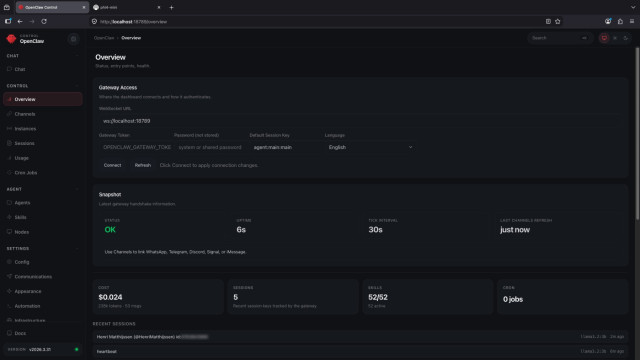
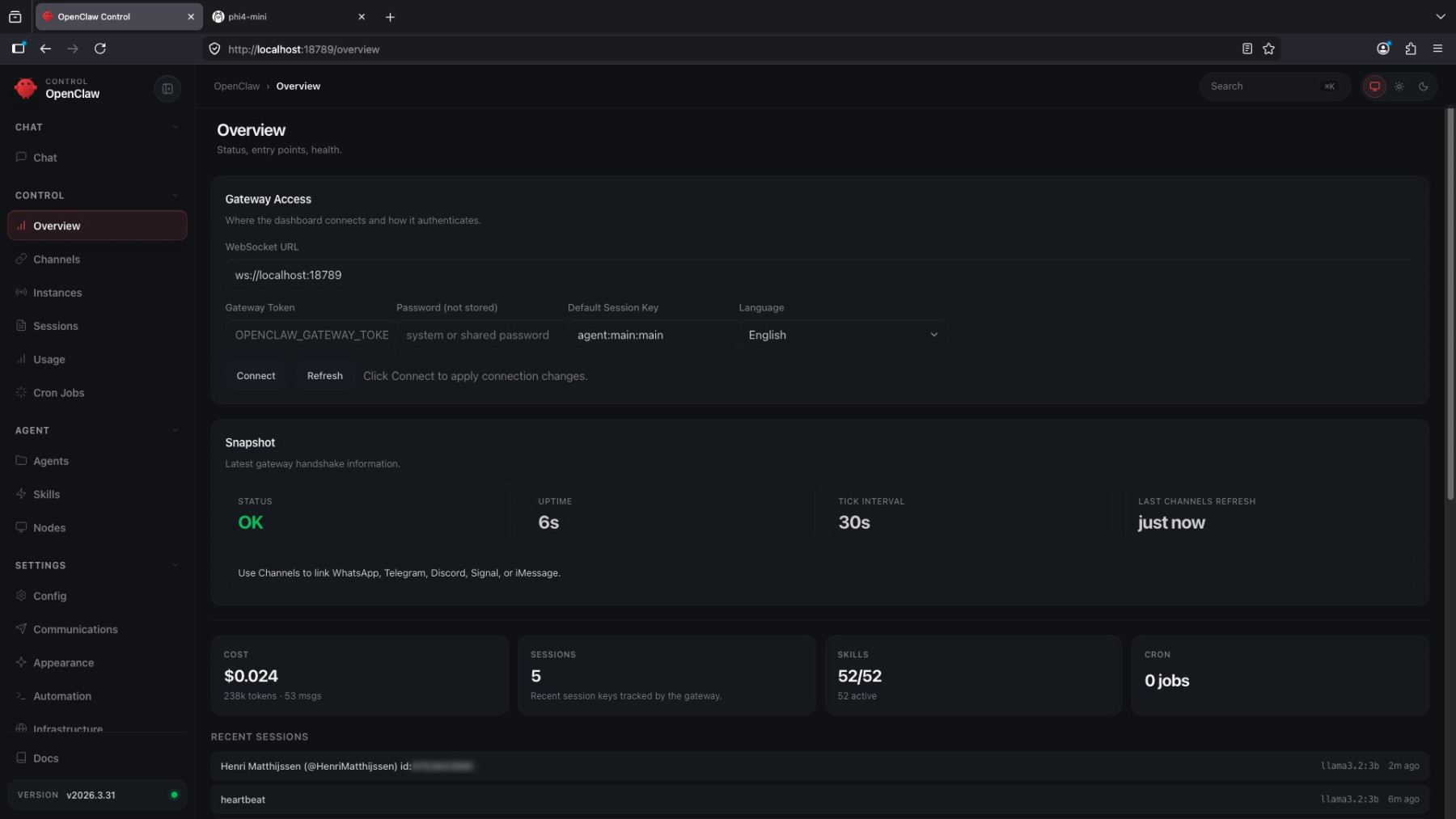
- openclaw dashboard – vinden van je token om het dashboard (op http://127.0.0.1:18789) in een internet browser goed te tonen
- openclaw skills check – tonen van aanwezige en missende skills
- openclaw doctor – voer healthchecks uit en los fouten m.b.t. gateway en channels op
- tail -f ~/.openclaw/logs/gateway.log – tonen van real-time logging van OpenClaw
Updaten
HomeBrew
Onderwater werd HomeBrew geinstalleerd op je Mac Mini met het installtie-script van OpenClaw. Om Openbrew up-to-date te houden voer je regelmatig de volgende commando’s uit in een terminal:
brew update
brew upgrade
OpenClaw
Het updaten van OpenClaw gaat heel eenvoudig op de terminal met het volgende commando:
openclaw update
Zie ook de volgende link met meer informatie.
Ollama
Je kunt gebruik maken van lokale AI met Ollama maar het wordt sterk afgeraden voor machines met minder dan 32GB. Dit is vooral het geval indien je een model lokaal draait op je machine. Je kunt bij Ollama echter ook een account aanmaken en gebruik maken van gratis cloud modellen. Om Ollama te installeren op de Mac mini kun je het volgende curl commando uitvoeren in een terminal:
curl -fsSL https://ollama.com/install.sh | sh
Je kunt alle verschillende modellen voor Ollama vinden met deze link. Om gebruik te maken van cloud-based modellen moet je een account aanmaken op de site van Ollama en hiermee inloggen op de machine waarop je Ollama draait.
Als test heb ik het cloud-model minimax-m2.7 gedownload (met command: ‘ollama pull minimax-m2.7’) en deze ingesteld in OpenClaw. Dit werkt redelijk goed. Voor cloud-based modellen heeft Ollama verschillende prijzen, maar met de gratis variant kun je al aardig wat testen uitvoeren.
Je kunt de logging van Ollama realtime volgen met het commando:
tail -f ~/.ollama/logs/server.log
Het volgende artikel is interessant om te lezen voor meer achtergrond over Ollama met OpenClaw. Verder bevat deze link meer informatie waar je op kunt letten (zie info van ‘Quince Thai’).
Conclusie
OpenClaw is heel eenvoudig te installeren op een Mac Mini. Nu begint echter pas het echte werk met het instellen wat je allemaal wilt kunnen doen met OpenClaw en waar je allemaal op moet letten (vooral i.v.m. veiligheid). Wellicht ga ik hier in een volgende blog verder op in.




Macbook mini? Je bedoelt een Mac mini toch?
Je hebt helemaal gelijk. Ik heb het aangepast.